

在日常工作和学习中,屏幕截图是我们频繁使用的功能。无论是撰写教程、记录重要信息,还是与他人协作沟通,一款好用的截图工具都能事半功倍。如果你还在用系统自带的截图工具,今天介绍的这款PicPick可能会彻底改变你的工作方式。
一、PicPick是什么?小巧身材大能量
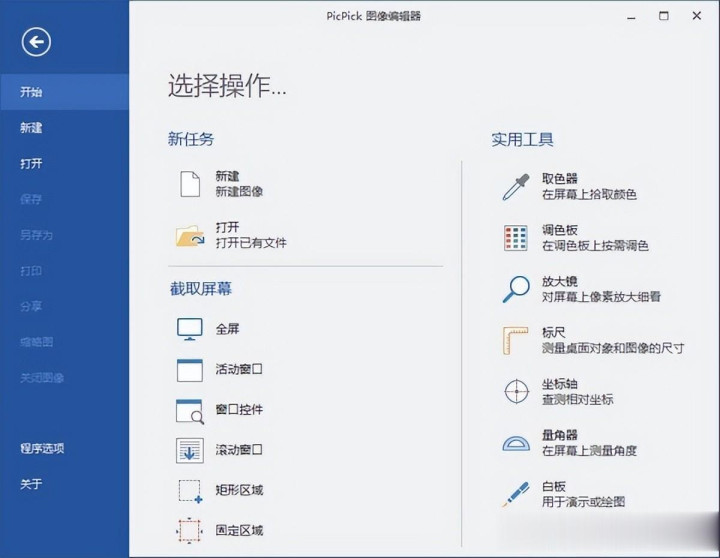
PicPick是一款多功能屏幕截图工具,它集屏幕截图、图像编辑和实用工具于一身。虽然体积小巧(最新版仅约0.8MB),但功能却异常丰富,完全支持Windows 11等主流操作系统。
这款软件最大的亮点在于它的多功能一体化设计——不仅能截图,还内置了强大的图像编辑器,省去了在不同软件间切换的麻烦。对于个人用户和非商业用途来说,PicPick的免费政策更是让它性价比超高。
二、核心功能:远超普通截图工具
全面的截图模式
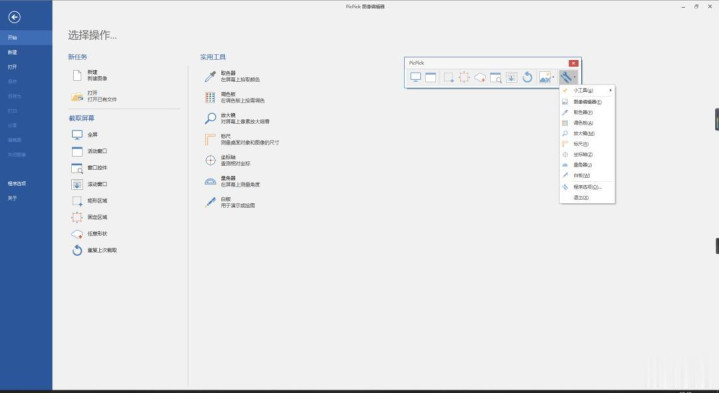
PicPick提供了多种截图方式,满足不同场景需求:全屏截图、活动窗口截图、区域截图、手绘区域截图,以及最实用的滚动截图功能,可以轻松截取长网页或长文档。
特别是它的滚动截图功能,操作简单:先设置为支持自动滚动并设置合适的滚动延时,然后手动滚动页面到起始位置,最后使用“控件”模式截屏即可。中途还可以按ESC键提前结束截取。
内置图像编辑器:截图编辑无缝衔接
截图后最烦人的是要打开另一个图像编辑器软件?PicPick內置了功能强大的图像编辑器,採用Ribbon风格界面,直观易用。
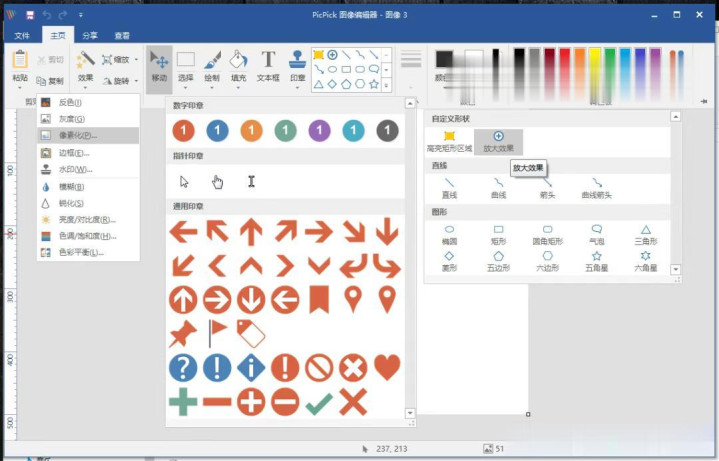
编辑器中提供了丰富的标注工具:添加箭头、线条、文字说明;绘制各种形状,突出重点内容;应用模糊、锐化、像素化等特效(特别适合处理敏感信息);调整图像亮度、对比度、色彩平衡。其中的印章功能内置了大量精美小图标,可以直接添加到截图中,让说明更加直观清晰。
实用小工具集合
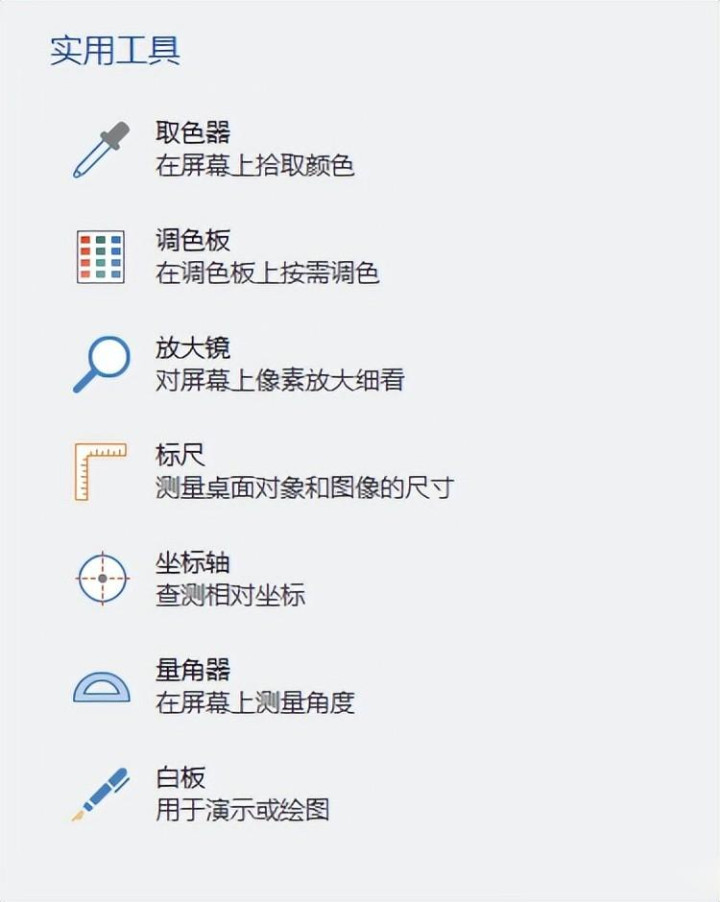
除了截图和编辑功能,PicPick还内置了一系列实用小工具:屏幕取色器(快速获取屏幕上任意颜色的RGB、HEX等颜色值)、屏幕放大镜(放大屏幕局部区域,方便查看细节)、像素标尺(测量屏幕上对象的像素尺寸)、量角器(测量屏幕上的任意角度)以及白板功能(在屏幕上自由绘画、标注,适合演示或教学)。
三、使用技巧:发挥最大效用
掌握几个简单技巧,能让PicPick更好地为你服务:
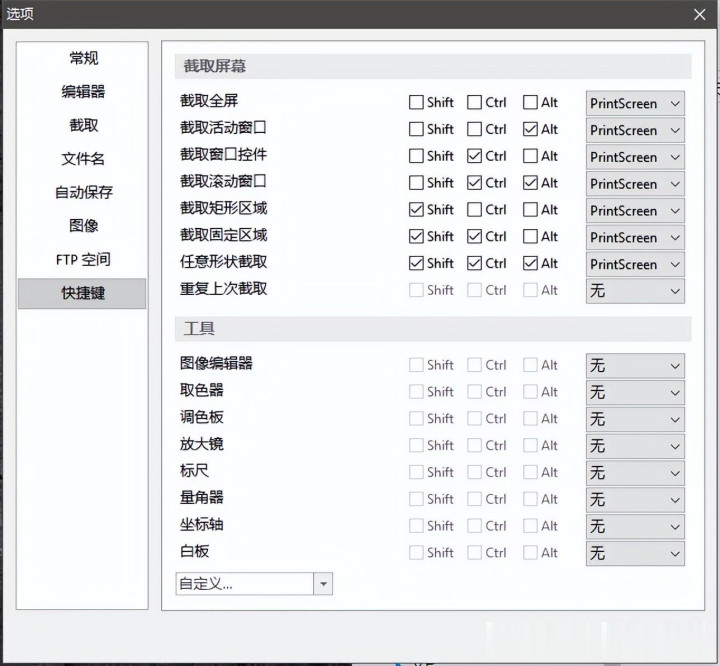
自定义快捷键:PicPick允许用户自定义截图快捷键,可以大大提高工作效率。软件内置了几套快捷键方案,用户可以根据自己的习惯进行选择。
灵活的输出选项:截图可以保存到剪贴板、文件(支持PNG/GIF/JPG/BMP格式),也可以直接输出到打印机、Office软件,或分享到FTP、电子邮件及社交网络。
延时截图应用:新版本支持设置延迟时间(如3、5、10秒),方便捕捉菜单、下拉列表等临时出现的元素。
对于需要经常制作教程、演示文稿的职场人士,或者需要撰写技术文档的开发者来说,PicPick的这些功能可以节省大量时间。
总结
PicPick以其多功能、一体化的优势,成为很多人桌面截图的首选工具。无论是多样的截屏需求,还是截图后的快速标注处理,PicPick都能轻松搞定。它的免费特性(针对个人非商业使用)和小巧的体积更使其成为一款值得尝试的软件。
如果你对现有的截图工具不满意,或者需要更强大的屏幕捕捉和图像编辑功能,不妨试试PicPick,相信它会成为你工作和学习中的得力助手。
你平时用什么截图工具?欢迎分享你的使用体验!
加杠杆的股票提示:文章来自网络,不代表本站观点。